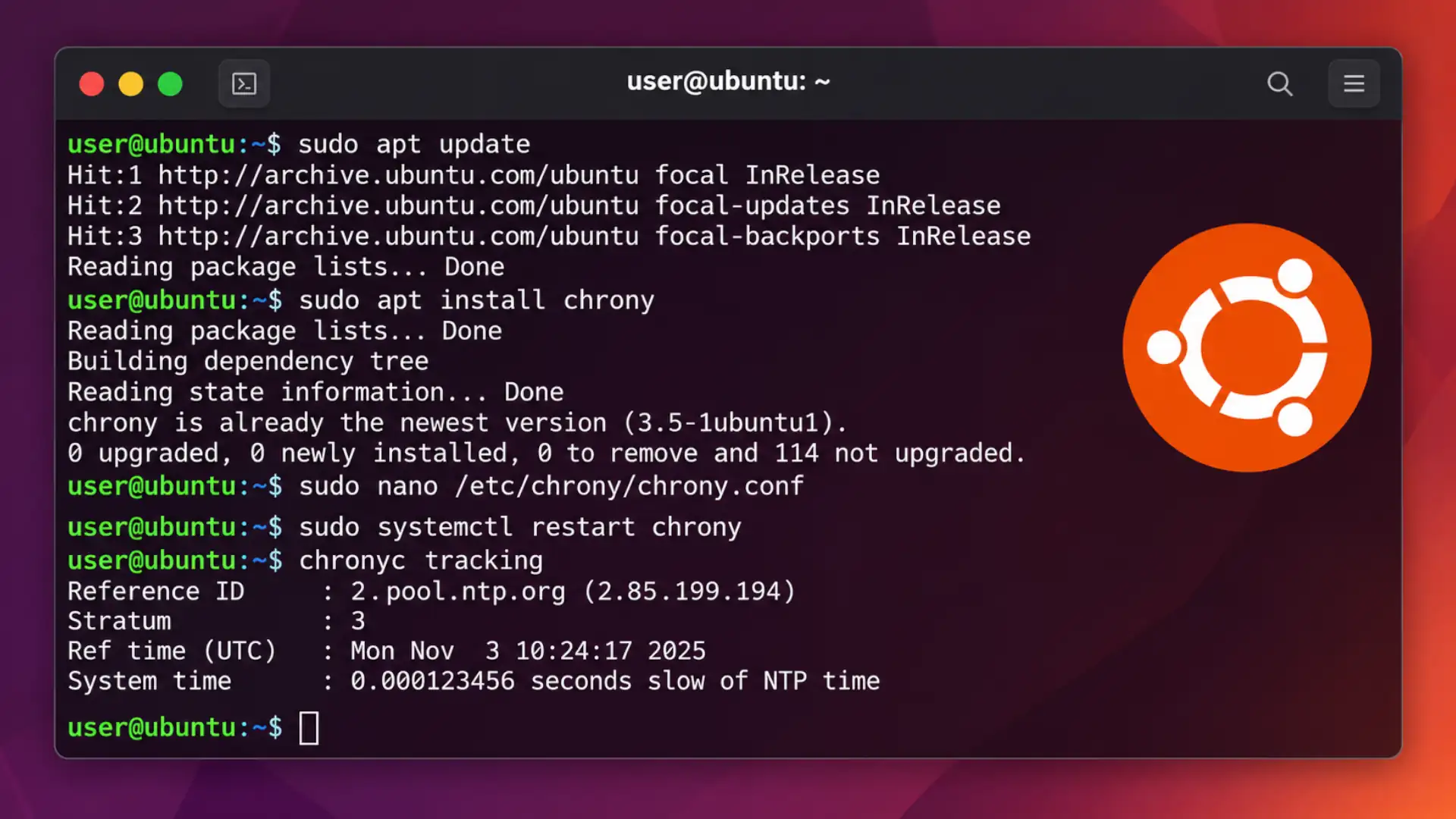
راهاندازی سرور NTP با Chrony در اوبونتو
برای همگامسازی ساعت سیستمهای مختلف در یک شبکه میتوانید از پروتکل NTP استفاده کنید. این پروتکل امکان تنظیم ساعت سیستمها بر اساس یک منبع زمانی مشخص را فراهم میکند.
Chrony یکی از ابزارهای کاربردی برای پیادهسازی NTP در لینوکس است که علاوه بر همگامسازی ساعت سیستم با سرورهای مرجع، امکان راهاندازی یک سرور NTP برای سایر سیستمهای شبکه را نیز فراهم میکند.
در این مقاله، نحوه نصب و پیکربندی Chrony در اوبونتو را گفته و در ادامه، روش باز کردن پورت 123 و بررسی وضعیت سرویس را توضیح میدهیم.
نصب Chrony در اوبونتو
ابتدا فهرست بستههای سیستم را بهروزرسانی کنید و سپس Chrony را نصب کنید:
sudo apt update
sudo apt install chrony
پس از پایان نصب، سرویس Chrony روی سیستم قرار میگیرد و میتوانید تنظیمات مربوط به سرور NTP را انجام دهید.
پیکربندی Chrony بهعنوان سرور NTP
فایل اصلی تنظیمات Chrony در مسیر /etc/chrony/chrony.conf قرار دارد. برای ویرایش این فایل، دستور زیر را اجرا کنید:
sudo nano /etc/chrony/chrony.confدر این فایل میتوانید سرورهای مرجع زمان و محدوده IP سیستمهایی را که اجازه اتصال به سرور NTP دارند، مشخص کنید.
تنظیم سرورهای مرجع زمان
برای همگامسازی ساعت سرور با منابع زمانی عمومی یا محلی، خطوط زیر را به فایل تنظیمات اضافه کنید:
server 0.pool.ntp.org iburst
server 1.pool.ntp.org iburst
server 2.pool.ntp.org iburst
در این تنظیمات، سرورهای مشخصشده بهعنوان منابع مرجع زمان استفاده میشوند. گزینه iburst نیز باعث میشود Chrony هنگام برقراری ارتباط اولیه، درخواستهای بیشتری ارسال کند تا فرایند همگامسازی سریعتر انجام شود.
مشخص کردن محدوده دسترسی کلاینتها
برای اینکه سایر سیستمهای شبکه بتوانند از این سرور برای همگامسازی ساعت استفاده کنند، باید محدوده IP مجاز را مشخص کنید.
برای این کار، خط زیر را به فایل تنظیمات اضافه کنید:
allow 192.168.0.0/16این تنظیم به سیستمهایی با آدرس IP در محدوده 192.168.0.0 تا 192.168.255.255 اجازه میدهد به سرور NTP دسترسی داشته باشند.
در صورت نیاز میتوانید این محدوده را متناسب با ساختار شبکه خود تغییر دهید. بهتر است فقط شبکههایی را مجاز کنید که واقعاً به سرویس NTP شما نیاز دارند.
راهاندازی مجدد سرویس Chrony
پس از اعمال تغییرات، باید سرویس Chrony را مجدداً راهاندازی کنید تا تنظیمات جدید بارگذاری شوند:
sudo systemctl restart chronyفعالسازی Chrony هنگام راهاندازی سیستم
برای اینکه سرویس Chrony پس از هر بار روشن شدن سرور بهصورت خودکار اجرا شود، دستور زیر را وارد کنید:
sudo systemctl enable chronyبا این کار، سرویس پس از راهاندازی مجدد سیستم نیز بهصورت خودکار اجرا خواهد شد.
بررسی وضعیت Chrony
برای اطمینان از عملکرد صحیح Chrony، میتوانید وضعیت همگامسازی زمان و منابع زمانی مورد استفاده را بررسی کنید.
بررسی وضعیت همگامسازی زمان
دستور زیر اطلاعات مربوط به وضعیت فعلی همگامسازی ساعت را نمایش میدهد:
chronyc trackingبا اجرای این دستور میتوانید اطلاعاتی مانند وضعیت همگامسازی، اختلاف ساعت سیستم با منبع مرجع و آخرین بهروزرسانی زمان را مشاهده کنید.
مشاهده منابع زمانی
برای مشاهده سرورهای مرجع زمانی که Chrony از آنها استفاده میکند، دستور زیر را اجرا کنید:
chronyc sourcesاین دستور فهرستی از منابع زمانی و وضعیت ارتباط با آنها را نمایش میدهد. از طریق این خروجی میتوانید بررسی کنید که Chrony به سرورهای مرجع دسترسی دارد یا خیر.
باز کردن پورت 123 در فایروال
پروتکل NTP برای تبادل اطلاعات از پورت 123/UDP استفاده میکند. بنابراین، اگر فایروال سرور فعال باشد، باید اجازه عبور درخواستهای NTP را صادر کنید.
بررسی قوانین فایروال UFW
اگر از UFW برای مدیریت فایروال استفاده میکنید، ابتدا وضعیت قوانین فعلی را بررسی کنید:
sudo ufw statusاین دستور قوانین فعال فایروال را نمایش میدهد.
اجازه دسترسی به پورت NTP
اگر پورت 123 در فایروال باز نیست، با اجرای دستور زیر اجازه دریافت درخواستهای NTP را صادر کنید:
sudo ufw allow 123/udpاز آنجا که NTP از پروتکل UDP استفاده میکند، هنگام تعریف قانون فایروال باید نوع پروتکل را نیز مشخص کنید.
برای بررسی تغییرات، دوباره دستور زیر را اجرا کنید:
sudo ufw statusبررسی وضعیت پورت 123
پس از تنظیم فایروال، بهتر است بررسی کنید که سرویس Chrony روی پورت 123 در حال گوش دادن به درخواستها باشد.
برای این کار میتوانید از دستور ss استفاده کنید:
sudo ss -tuln | grep :123اگر سرویس روی پورت موردنظر در حال گوش دادن باشد، خروجی مشابه زیر مشاهده خواهید کرد:
udp UNCONN 0 0 0.0.0.0:123 0.0.0.0:*
همچنین اگر ابزار netstat روی سیستم نصب باشد، میتوانید از دستور زیر برای بررسی وضعیت پورت استفاده کنید:
sudo netstat -tuln | grep :123در صورت فعال بودن پورت، خروجی مشابهی نمایش داده میشود.